

【簡単】YouTubeのライブ配信のやり方!スマホアプリでの始め方や広告収入を得る方法も解説



- YouTubeでライブ配信する魅力や注意点が知りたい
- YouTubeのライブ配信は誰でもすぐに始められる?
- YouTubeライブ配信の収益化の条件や稼ぐコツが知りたい
近年、人気YouTuberやストリーマーの影響で、YouTubeのライブ配信に挑戦する人が増えています。
しかし、「設定が難しそう」「必要な機材がわからない」といった理由で、諦めてしまう方が少なくありません。
そこで本記事では、初めての方でも迷わず進められるように、YouTubeライブ配信のやり方をできるだけ簡単な方法で解説します。
最後まで読めば、必要な準備がすべて明確になり、スムーズに配信をスタートできます。
また、収益化の条件や稼ぐコツなど、ライブ配信で収入を得たい人向けの情報もわかりやすくまとめました。
「応援してくれる人」ができる喜びや、新たな収入源のチャンスなど、ライブ配信ならではの魅力的な未来があなたを待っています。
準備万端の状態で、憧れのライバーへの第一歩を気持ち良く踏み出しましょう。
目次
YouTubeでライブ配信するメリット・デメリット

以下では、YouTubeでライブ配信するメリットとデメリットを解説します。
YouTubeでライブ配信するメリット・魅力

YouTubeライブ配信の主なメリットは、以下の通りです。
- 自分が発信したいことをすぐに届けられる
- 視聴者とリアルタイムで交流できる
- 動画の編集にかかる手間や時間をカットできる
- 条件を満たしていれば、スーパーチャットや広告で収入が得られる
- 世界中のユーザーに見てもらえる
ライブ配信の大きな魅力は、面倒な動画編集の手間を一切かけず、今伝えたい情報をその場ですぐに発信できる点です。
視聴者とリアルタイムで言葉を交わすことで、一気に心の距離を縮められます。
しかも数あるプラットフォームの中でも、YouTubeを選ぶメリットは絶大です。
YouTubeでの配信なら、世界中に圧倒的な数の利用者がいるため、国内外の数多くの人に見てもらえるチャンスがあります。
さらに、条件をクリアすればスーパーチャットや広告による収入も期待できます。
YouTubeでライブ配信するデメリット・注意点

YouTubeライブ配信のデメリットや注意点は、以下の通りです。
- 通信環境が悪いと映像や音声が乱れやすい
- ミスやトラブルがそのまま配信される
- 編集できないため炎上リスクが上がる
- YouTube内のライブ配信数が多く、埋もれてしまい視聴者を集めにくい
- 条件を満たしていないとスーパーチャットや広告収入は得られない
生放送はやり直しがきかないため、機材の不具合や予期せぬトラブル、失言などがすべてそのまま視聴者に流れてしまいます。
もし不適切な発言やミスがあると、編集でカットできないため炎上につながるリスクが高いです。
また、多くのライブ配信の中に自分のチャンネルが埋もれてしまい、視聴者をなかなか獲得できない難しさもあります。
さらに収益化条件をクリアしていないとスーパーチャット機能を解放できません。
もし、「すぐに収入を得たい」「雑談メインで気軽に始めたい」と考えているなら、ライブチャットアプリを活用する方法がおすすめです。
例えば、トークライバーなら簡単にライブを始められ、メッセージや2ショット通話で報酬を得ることもできます。
さらにプロフィール登録やテスト配信でも報酬がもらえるなど、初心者でも挫折しない仕組みが整っています。
なお、トークライバーは、スマホでもPCでも利用できるので、まずは気軽に試してみてくださいね。
YouTubeライブ配信に必要な機材

ここからは、PCでYouTubeライブ配信を始めるための必須機材を解説します。
スマホでもライブ配信自体は可能ですが、「チャンネル登録者数50人以上」という条件をクリアしなければなりません。
そのため、ここでは初心者でも確実にスタートできるPC配信の必須機材に絞って見ていきます。
YouTubeでライブ配信を行うために必要な機材は、以下の通りです。
- PC
- モニター
- マウス
- キーボード
- ヘッドセット・マイク
- オーディオインターフェース
- Webカメラ
- OBSなどの配信ソフト
ライブ配信を快適に行うために、これらの機材を事前に揃えておきましょう。
特にPCは配信の土台となるため、事務仕事で使うようなものではなく、高いスペックを備えた「ゲーミングPC」を選ぶのが基本です。
また、モニターは配信画面やコメントを確認しやすい24〜27インチがおすすめ。
さらにマイクは、正面の音を集中的に拾う「単一指向性」のマイクを選ぶと、視聴者にクリアな声を届けられます。
なお、それぞれの機材の詳しい選び方については、「ライブ配信機材のおすすめ5選!失敗しない選び方やゲーム・歌など目的別に必要なものを解説」で紹介しているので、参考にしてください。
YouTubeライブ配信の手順・流れ
以下では、PCとスマホのそれぞれからライブ配信を行う手順を解説します。
PCからライブ配信する方法
PCからライブ配信を行う場合は、「OBS Studio」などの無料配信ソフトを使うのが一般的です。
配信ソフトを使わないと、リアルタイムでの「画面の調整や切り替え」「細かい音質調整」などができないからです。
以下のステップに沿って準備を進めていきましょう。
ステップ1:YouTube側でライブ配信を有効化する
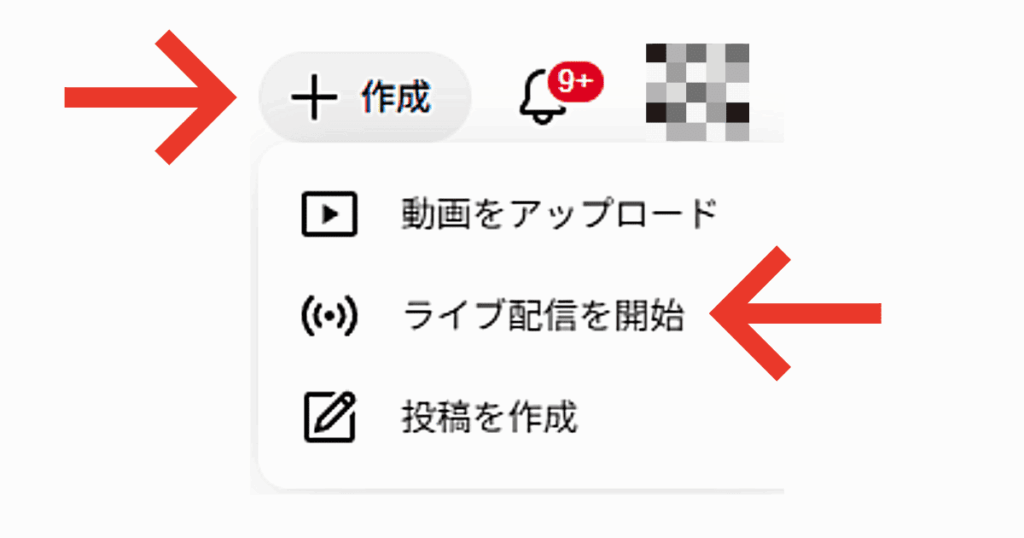
YouTubeで初めて配信をする場合、事前に機能の解放リクエストが必要です。
- YouTubeにログインし、画面右上にある「+」マークの「作成」から「ライブ配信を開始」をクリックします。
- 画面の指示に従ってライブ配信をリクエストしてください。
- 承認されるまで最大で24時間かかるため、配信したい日の前日までに必ず済ませておきましょう。
ステップ2:配信ソフト(OBS Studio)を準備する
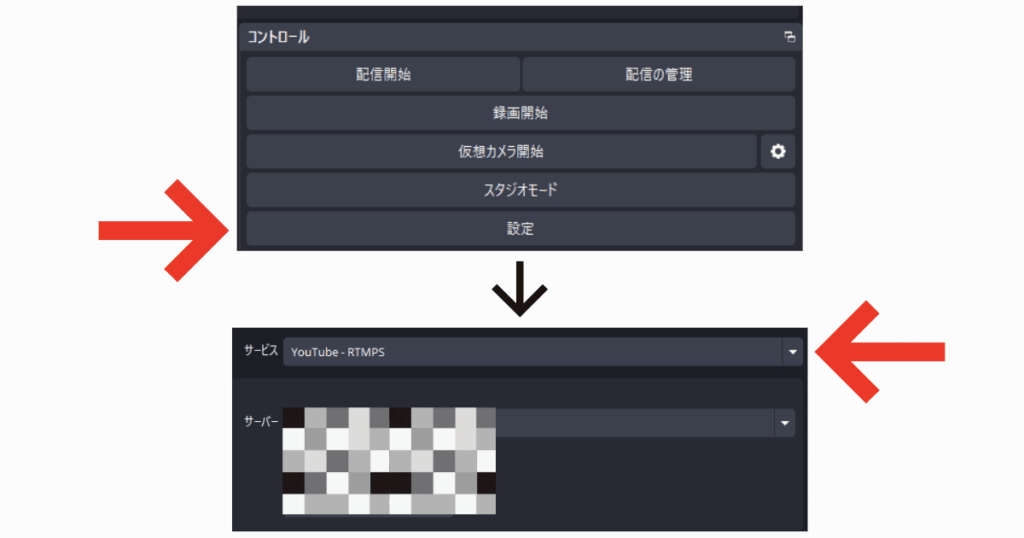
PCの画面や音声をYouTubeに送るためのソフトをセットアップします。
- OBS Studioを公式ページからダウンロードします。
- OBSを開き、画面右下の「設定」を開きましょう。
- 「配信」タブを選び、「サービス」の項目で「YouTube」を選択します。
- 「アカウント接続」をクリックするとブラウザが開くので、自分のYouTubeアカウントを選んでログイン・連携を完了させてください。
ステップ3:配信画面と音声を調整する
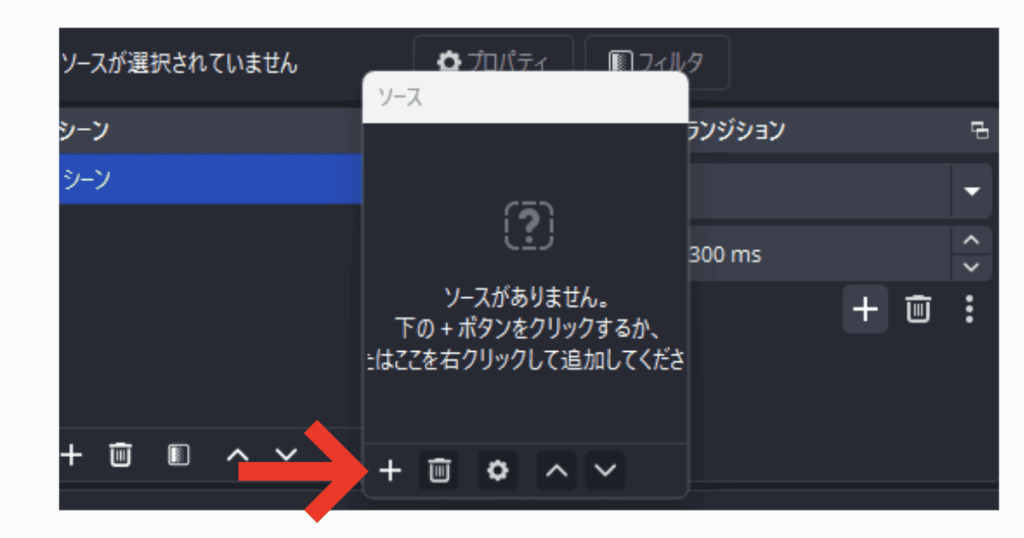
配信画面や音声の設定を行います。
- OBSの画面下部にある「ソース」の「+」ボタンを押します。
- ゲーム画面を映したいときは「ゲームキャプチャ」、PC画面全体なら「画面キャプチャ」を選んで追加してください。
- 追加したらマイクの音声やゲームの音が正しく入っているか確認しましょう。
ステップ4:配信を開始する
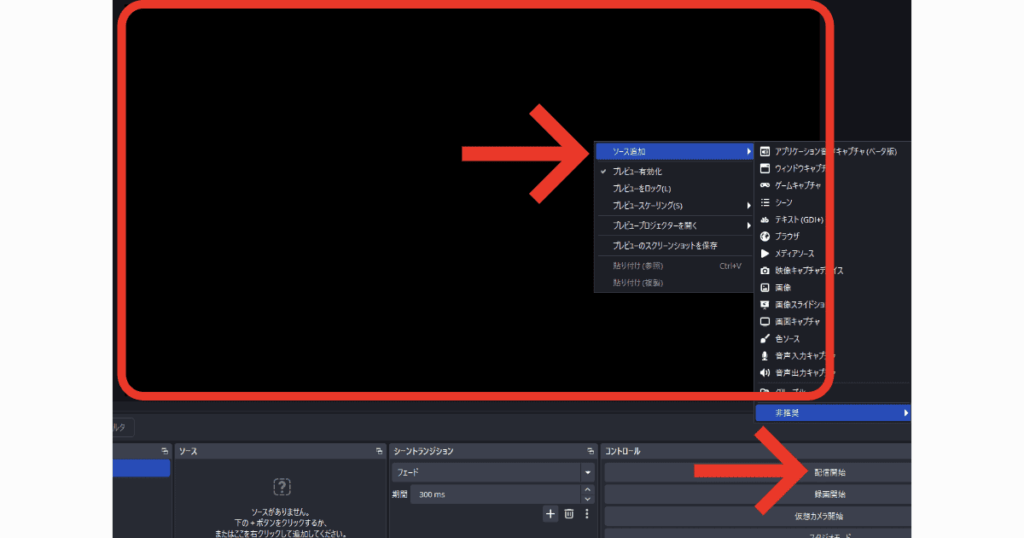
ここまで来たら、いよいよ配信スタートです。
- OBSの画面内で配信タイトルや概要欄、サムネイル画像などを設定します。
- 設定が終わったら、画面下の「配信開始」をクリックします。
- YouTubeの管理画面も同時に開き、映像や音声が正常に届いているかチェックしながらライブ配信を楽しみましょう。
- 配信を終了するには、OBSの「配信終了」をクリックしてください。
スマホアプリからライブ配信する方法
スマホを使えば、外出先からの配信や雑談配信をすぐに行えます。
ただし、スマホのYouTubeアプリからライブ配信を行うには、チャンネル登録者数が50人以上である必要があります。
50人未満の場合は、PCからの配信または動画投稿によって、登録者を増やしてから挑戦してください。
また、YouTubeで初めてライブ配信を行う場合は、PC版と同様、事前にライブ配信機能を有効化する必要があります。
配信機能が有効になるまで最大24時間かかるため、配信したい日の前日までに必ず手続きを済ませておきましょう。
ステップ1:ライブ配信画面を開く
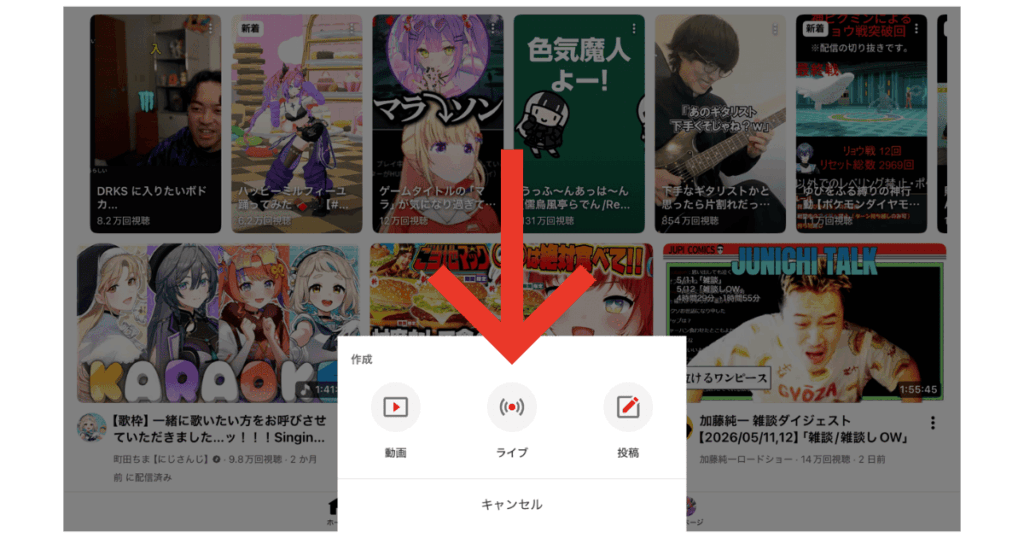
チャンネル登録者が50人を超えたら、ライブ配信を開始するための専用画面へと進めます。
- YouTubeを開いたら、画面の下部にある下メニューの「+(作成)」ボタンをタップしましょう。
- メニューの中から「ライブ」を選択してください。
ステップ2:配信の情報を入力する
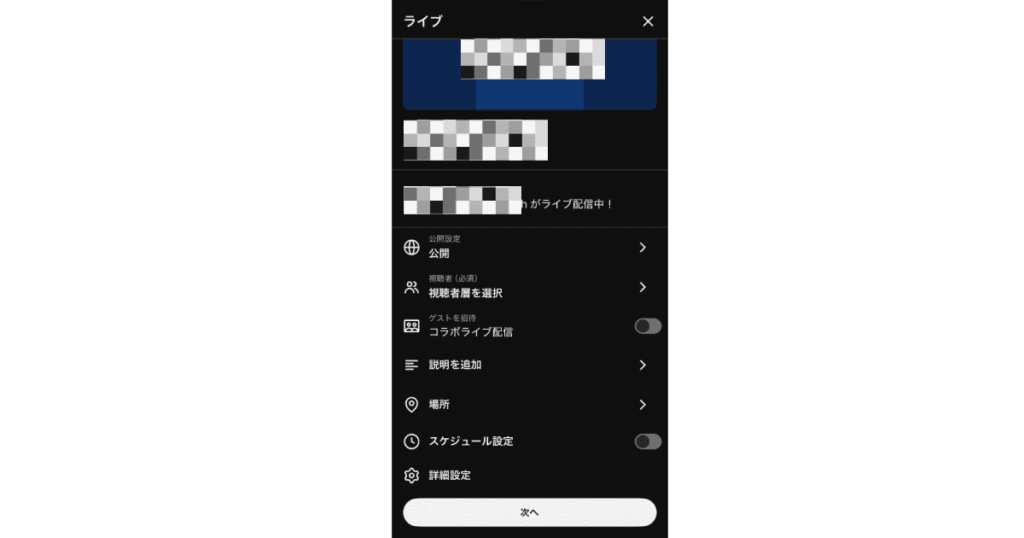
視聴者が集まるような情報を入力していきましょう。
- 配信のタイトルや概要欄を入力します。
- 公開範囲(全員に見せる場合は「公開」)を設定してください。
- カメラに映る範囲を確認し、視聴者の目を引くようなサムネイル画像を設定します。
ステップ3:配信を開始する
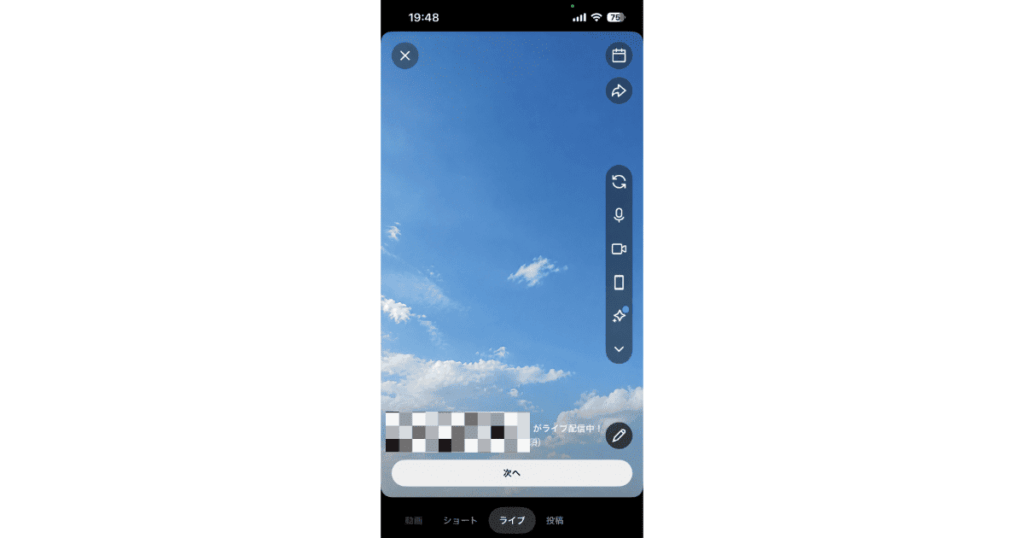
準備が整ったら、いよいよ配信スタートです。
- 画面下部にある「次へ」から「ライブ配信を開始」ボタンをタップします。
- スマホのカメラに映っている映像とマイクの音声がそのままリアルタイムで配信されます。
- 配信を終わりたいときは、画面上の「×」ボタンを押して「終了」をタップしてください。
YouTubeライブ配信で収益を得る方法
以下では、YouTubeライブ配信で収益を得る方法や、気になる収益の目安、そして稼ぐためのコツを解説します。
YouTubeライブ配信の収益化の条件
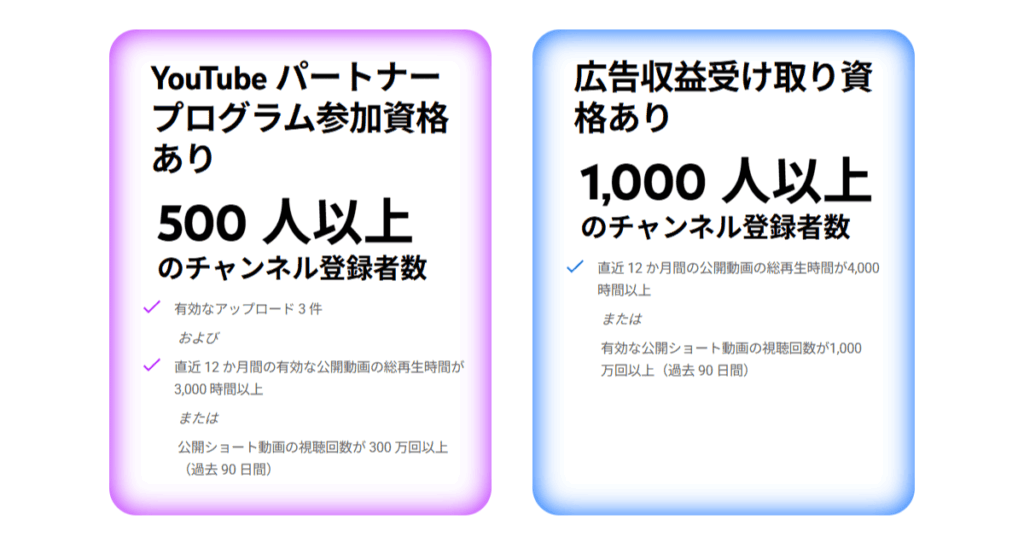
YouTubeでライブ配信をして収益を得るためには、「YouTube パートナー プログラム」に参加し、一定の基準をクリアする必要があります。
参加条件は、以下の通りです。
| 項目 | 条件 |
|---|---|
| チャンネル登録者数 | 500人以上 |
| 公開動画の総再生時間 | 直近12ヶ月間で3,000時間以上、または過去90日間のショート動画視聴回数が300万回以上 |
| 動画のアップロード | 過去90日間に公開動画を3本以上アップロードしていること |
上記の基準を満たせば、ライブ配信中の「スーパーチャット」や「メンバーシップ(月額会員制)」といった機能が解放されます。
そのためまずは、登録者数500人を目指してみましょう。
さらに登録者数が1,000人を超え、再生時間などの追加条件をクリアすると、動画に流れる「広告収入」も得られるようになります。
YouTubeライブ配信でいくら稼げる?収益の目安
YouTubeの広告収入は、「1再生あたり0.05円〜0.7円程度」とされています。
ただし、この単価はドル基準なので、円安・円高の影響によって日本円に換算したときの金額は前後します。
例えば、10万回再生された場合の収益は、以下の通りです。
| 再生数 | 1再生あたりの単価 | 想定収益 |
|---|---|---|
| 10万回再生 | 0.05円だった場合 | 約5,000円 |
| 10万回再生 | 0.7円だった場合 | 約70,000円 |
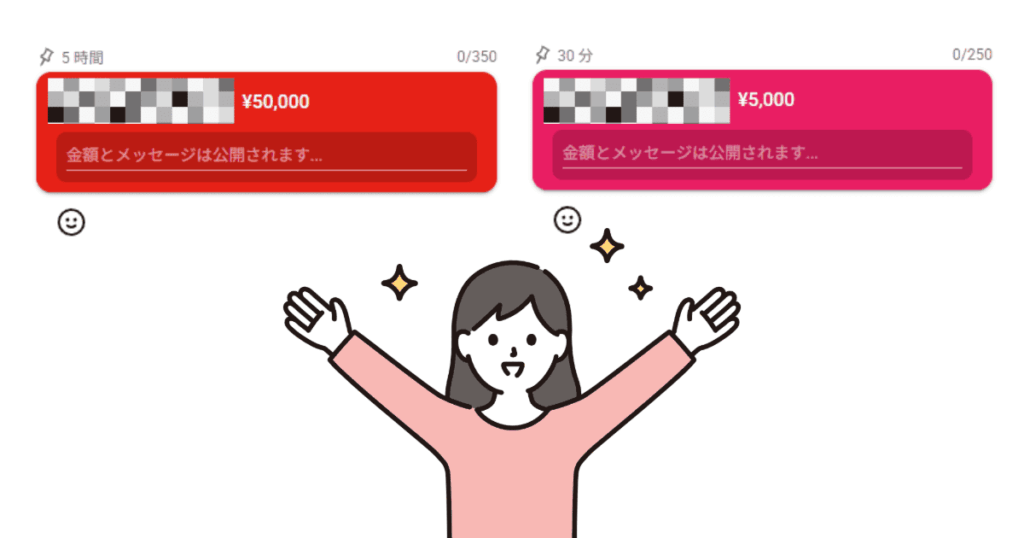
また、ライブ配信では視聴者から送られる「スーパーチャット」も大きな収入源になります。
ただし、送られた金額がそのまま配信者の取り分になるわけではありません。
YouTube側に約30%の手数料が差し引かれるため、実際に受け取れる金額は少なくなります。
例えば、スーパーチャットで1,000〜50,000円が送られた場合の収益は、以下の通りです。
| 視聴者から送られた金額 | 手数料(約30%) | 想定収益 |
|---|---|---|
| 1,000円 | 約300円 | 約700円 |
| 10,000円 | 約3,000円 | 約7,000円 |
| 50,000円 | 約15,000円 | 約35,000円 |
さらに、視聴者がiOSアプリからスーパーチャットを送った場合、Apple社にも手数料を取られてしまいます。
そのため、実際に配信者へ入る収益は、もらったスパチャ金額を大きく下回ることは頭に入れておいてください。
YouTubeライブ配信で稼ぐための3つのコツ

たくさんの視聴者に応援してもらい、収入を伸ばすために大切なコツを3つ紹介します。
配信内容が一目でわかるようにする

サムネイルで興味を持ってもらうことが、ライブ配信を見てもらうためにはとても大切です。
例えば、「ゲームクリアまで耐久配信」と書いてあれば、視聴者は「今何時間やってるんだろう?」「応援してあげたいな」と興味を持ってくれます。
多くの人が集まれば、それだけ広告収入が得られますし、見事に耐久企画をクリアした瞬間には、視聴者から「おめでとうスパチャ」が飛び交うことも十分に期待できます。
このように、配信内容やキャッチフレーズを工夫して「今どんなことをやっているのか」を瞬時に伝える工夫を凝らしましょう。
コミュニケーションを重視する
「○○さん、コメントありがとう!」と名前を呼ぶなど、視聴者とのリアルタイムなやり取りを意識しましょう。
例えば、配信中に視聴者からアドバイスをもらったら「その方法でやってみます!」とすぐに試してみるなど、双方向のやり取りを取り入れるのがおすすめです。
名前を呼ばれたり自分の意見が反映されたりすると、視聴者は「自分を見てもらえている」と親近感が増します。
こうした交流で視聴者との絆が深まれば、「もっと応援したい」と思ってもらえて、スーパーチャットがもらえる可能性も高くなります。
プロモーションと告知を徹底する
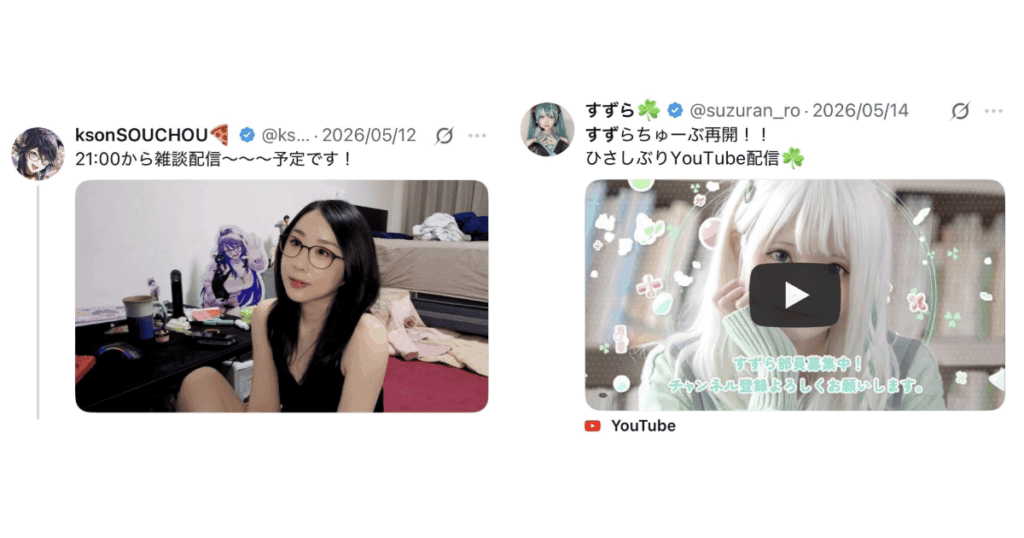
X(旧Twitter)やInstagramなどの外部SNSを活用して、ライブ配信の日時や内容を事前にしっかりアピールしておきましょう。
例えば、配信の数日前から「今週の土曜日20時から配信します」と画像付きで投稿したり、直前にも「もうすぐ始まります」とURLを載せてポストしたりするのが効果的です。
事前に告知して多くの人を集められれば、再生回数やスーパーチャットの増加といった収益アップにつながります。
ライブ配信で今すぐ稼ぎたいならトークライバー

引用元:トークライバー
| アプリ名 | トークライバー | |
| 対応OS | iOS 15.0以降・Android7.0以上・PC | |
| ジャンル | ノンアダルト | |
| 報酬(2ショットチャット) | 40円〜70円/分 | |
YouTubeのライブ配信で収入を得るには、チャンネル登録者数や視聴時間など、厳しい条件をクリアしなければなりません。
そのため、「今すぐライブ配信で稼ぎたい」と考えている方には、「トークライバー」がおすすめです。
トークライバーは、国内最大級のライブチャットサービス「マシェライブ」の配信アプリで、誰でも無料で利用できます。
収益化条件もないため、登録したその日から稼げる点が大きな魅力です。
しかもプロフィール登録やテスト配信だけでも報酬が発生するため、「まずは少し稼いでみたい」という方にも最適です。
さらに、ライブ配信で仲良くなった男性と1対1で会話できる「2ショット機能」を利用すれば、1分あたり最大70円の高報酬も得られます。
また、忙しくてライブ配信ができない日でも、メッセージ1通ごとに報酬が発生するため、スキマ時間を活用してコツコツ稼ぐこともできます。
トークライバーならスマホ1台あれば、「配信してみたい」と「配信で稼いでみたい」をどちらも叶えることが可能です。
YouTubeでのライブ配信に挑戦する前に、一度試してみませんか?
YouTubeライブ配信に関するよくある質問

以下では、YouTubeライブ配信に関するよくある疑問にお答えしていきます。
- YouTubeライブ配信で人気のあるジャンル・コンテンツは何ですか?
-

出典:コマースピック
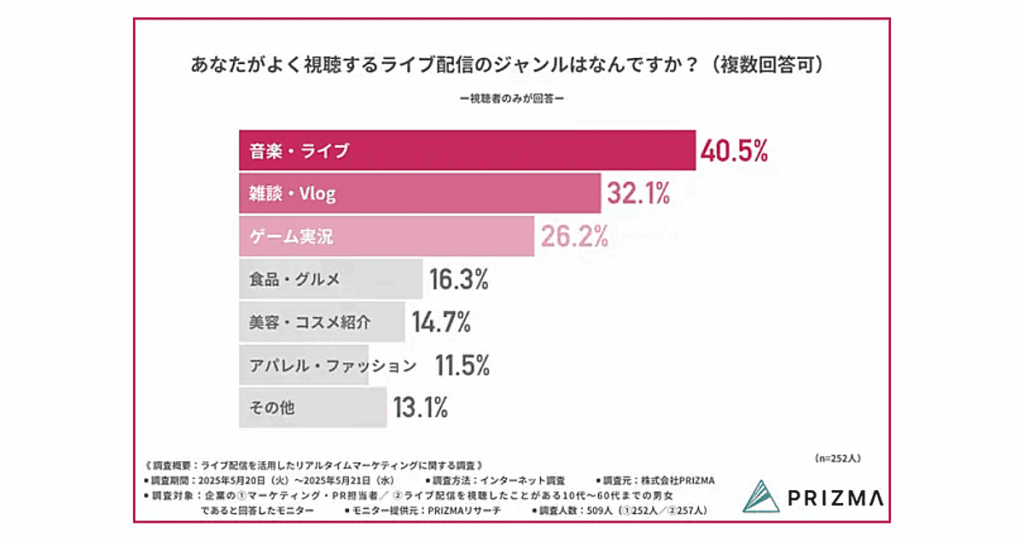
YouTubeライブ配信で人気のジャンルは、「音楽・ライブ」「雑談・Vlog」「ゲーム実況」です。
コマースピックのアンケート調査では、音楽やライブの配信をよく見ている人が約4割を占めています。
その次に雑談やVlog、そしてゲーム実況を楽しむ人が多いという結果です。
ライブ配信では、「配信者と同じ時間を過ごせるエンターテイメント」が好まれているといえます。
- YouTubeでライブ配信するにはチャンネル登録者が何人必要ですか?
-
YouTubeでは、PCからライブ配信をする場合の人数条件はありません。
しかし、スマホから配信を行う場合は50人以上のチャンネル登録者が必要です。
そのため、スマホから配信したいと考えている方は、まずはPCでの配信から試してみるか、登録者数50人を目指してコツコツ動画投稿を続けましょう。
- YouTubeライブ配信で禁止されていること・やってはいけないことはありますか?
-
YouTubeでは、誰かを傷つけるような悪意のある攻撃や嫌がらせ、危険な行動をマネさせるような配信は厳しく禁止されています。
そのため、ヘイトスピーチや暴力的な映像を流すことは絶対にやってはいけません。
また、年齢に関しては、16歳に満たない子どもがライブ配信に参加する場合、たとえ大人のアカウントを使っていても、その大人が一緒に画面に映っている必要があります。

まとめ:YouTubeライブ配信で稼ぐには時間とセンスが必要

YouTubeのライブ配信で収入を得るためには、収益化の条件をクリアしたうえで、内容もしっかりと工夫していかなければなりません。
もし、こうしたステップにハードルの高さを感じているなら、マイペースに活動しながら稼げる「トークライバー」がおすすめです。
トークライバーなら特別な企画や配信のセンスがなくても、いつもの雑談がそのまま報酬につながる仕組みが整っているため、余計なプレッシャーを感じずにライブ配信を楽しめます。
スマホ1台あれば24時間いつでも配信をスタートできて、自分の頑張りがダイレクトに成果として返ってくるのも大きな魅力です。
YouTubeの収益化基準に頭を悩ませたり、思うように人が集まらずに落ち込んだりしてしまう前に、まずは「トークライバー」のような自分がリラックスして楽しめる場所を選んでみてくださいね。



関連記事
-
【無料あり】寝落ち通話アプリおすすめ7選!眠れない夜は人やAIの声で眠ろう
-
【無料あり】暇つぶし通話アプリおすすめ10選!匿名で会話を楽しもう
-
【2026年】音声配信アプリおすすめ11選!稼ぐコツや始め方を分かりやすく解説
-
ライブ配信初心者がまずやるべきこと5選!稼ぐコツや過疎らない手順を解説
-
ライブチャット・ビデオチャット・ライブ配信の違いとは?意味や使い分けのコツを解説
-
【簡単】TikTokのライブ配信のやり方!PCでの始め方や収益を得る方法・条件も解説
-
【簡単】Instagramのライブ配信のやり方!PCでの始め方や収益を得る方法・条件も解説
-
専業主婦におすすめの暇つぶし10選!お金がないときもできる過ごし方を解説