

ライブ配信機材のおすすめ5選!失敗しない選び方やゲーム・歌など目的別に必要なものを解説



- ライブ配信に必要な機材やスペックが知りたい
- 初心者におすすめの機材はどれ?
- 機材がなくても配信はできる?
ライブ配信に挑戦したいけれど、何から揃えるべきか迷ってしまう方は多いです。
PCやマイクといった機材は、配信の質を左右する重要なアイテムです。しかし知識がないまま選ぶと「音質が悪い」「設定が難しくて挫折した」といった失敗につながりかねません。
そこで本記事では、初心者でも失敗しない機材の選び方と、ゲーム実況やVTuberとしての配信など目的別のおすすめアイテムを紹介します。
最後まで読めば、今の自分に必要な機材が明確になり、リスナーに喜ばれる高クオリティな配信環境が整います。
クリアな音声や安定した映像は、リスナーの満足度を高め、コメントの活性化やリピート視聴、さらには熱心なファン化にも影響するものです。
視聴者も配信者も気持ち良い環境で、あなたの魅力をより多くの人に伝えましょう。
目次
ライブ配信に必要な機材・スペック一覧
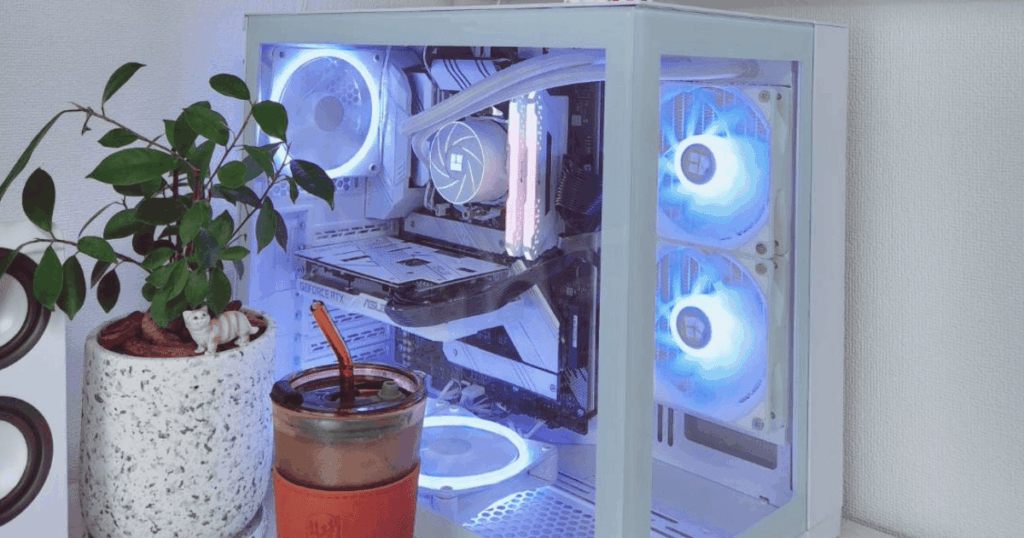
以下では、ライブ配信に必要な機材やスペックを紹介します。
PC(ゲーミングPC)
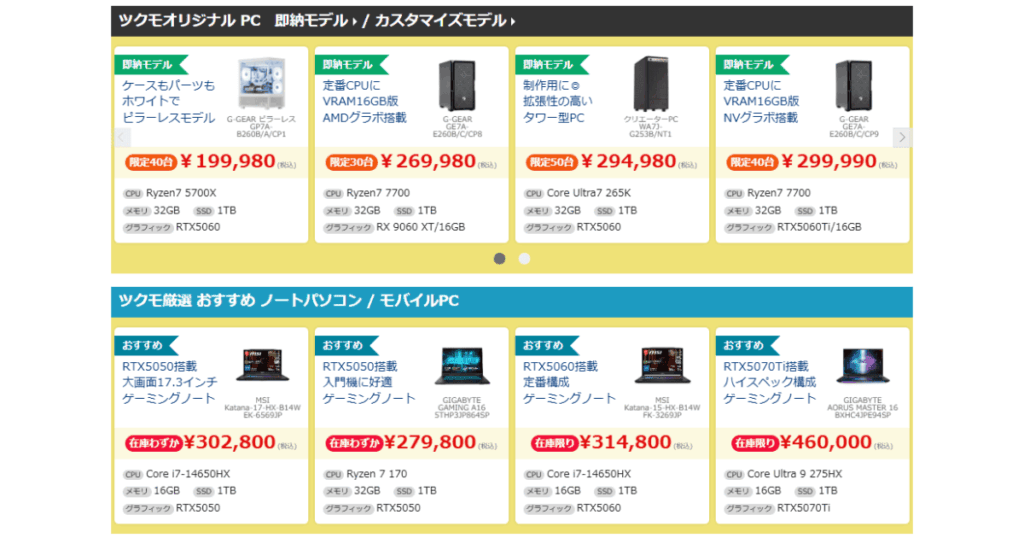
出典:ツクモ
配信の心臓部となるPCは、映像をリアルタイムで処理するため、一般的な事務用PCよりも高い性能が求められます。
ゲーミングPCと呼ばれるスペックの高いPCを選びましょう。
価格やスペックについては以下の通りです。(2026年5月時点)
| 配信スタイル | 推奨スペックの目安 | 価格帯の目安 |
|---|---|---|
| 雑談配信 | Core i5/Ryzen 5RTX 4060メモリ16GB | 15万~20万円前後 |
| ゲーム実況・配信 | Core i7/Ryzen 7RTX 5060 Tiメモリ32GB | 20万~30万円前後 |
| 高画質配信・動画編集 | Core Ultra 7/Ryzen 7~9RTX 5070以上メモリ32GB以上 | 30万円以上 |
なお、PC本体の価格やパーツは、世界情勢や為替の影響、さらには半導体の供給不足などによって大きく上下することがあります。
購入を検討する際は、その時々の市場価格をしっかり確認するようにしましょう。
モニター
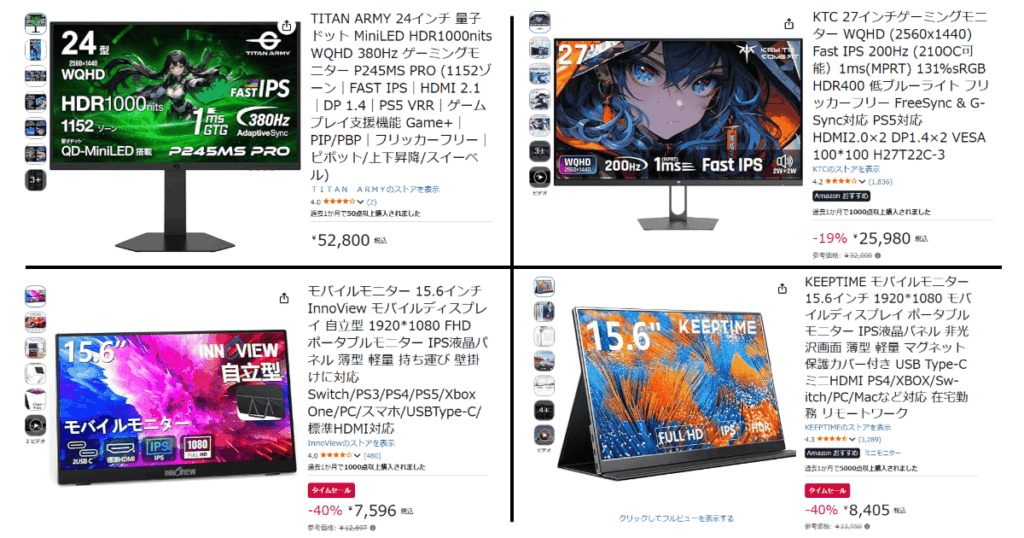
PCで配信する場合、映像を映し出すモニターは、最低でも1枚は必ず用意しなければなりません。
モニターサイズは、24〜27インチ程度がもっとも使いやすいサイズです。
もし予算やスペースに余裕があれば、サブモニターを加えた「2画面環境」をおすすめします。
2枚目の画面があれば、配信しながら視聴者のコメントや配信ソフトの状況を同時に確認できるため、配信のしやすさが格段に向上します。
机の上が狭い場合は、iPadサイズのミニモニターがおすすめです。スペースもとらず、比較的安価に購入できるので、導入しやすいです。
マウス
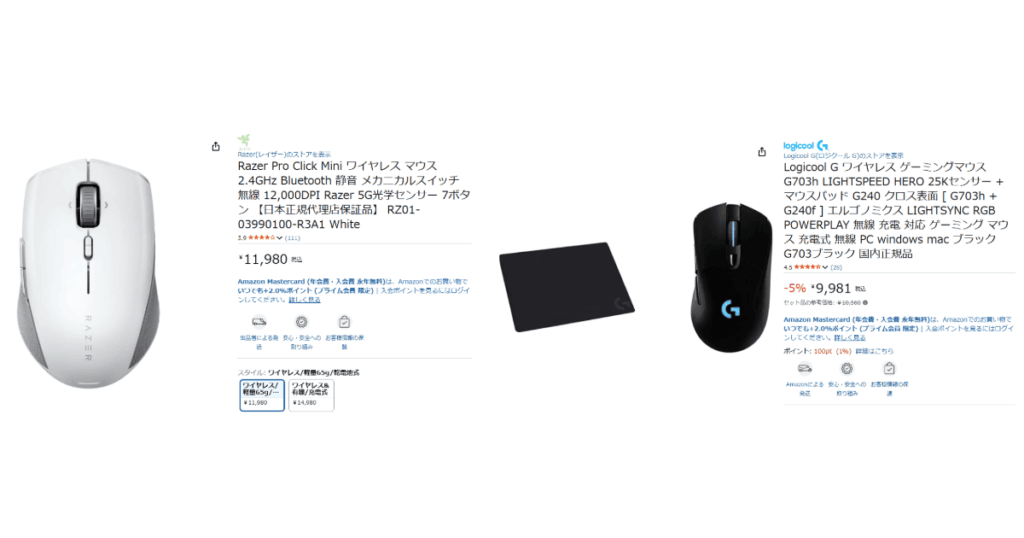
PCで配信する場合、操作性に直結するマウスも重要です。
自分の手に馴染むサイズ感や、反応の良さを重視して選んでみてください。
なお、マウスを選ぶ際は、クリック音が響きにくい静音マウスを選ぶのがベストです。
また、操作をスムーズにし、机との摩擦音を抑えるためにマウスパッドは必ず敷くようにしましょう。
もしどちらも持っていないのであれば、マウスとマウスパッドがセットになっている製品を選べば、手軽に揃えられるのでおすすめです。
キーボード
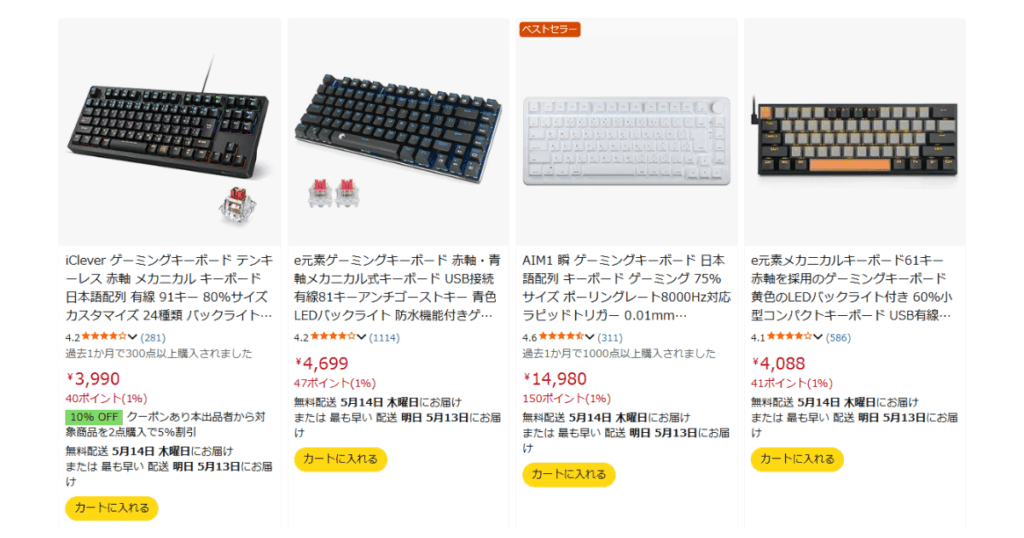
マウスと並んで欠かせないのが、キーボードです。
キーボード内部には「軸」があり、その軸の種類によって音や押し心地が大きく異なります。
軸の種類別の特徴は以下の通りです。
| 軸の種類 | 特徴 | 音の大きさ |
|---|---|---|
| 赤軸 | 人気が高く、キーが軽く押せる | 比較的静か |
| 茶軸 | 赤軸と青軸の中間で、適度な打鍵感がある | やや控えめ |
| 青軸 | 打鍵感が強く、しっかりしたクリック感がある | 大きめ |
| 銀軸 | 反応速度が速く、高速入力をしたい方に向いている | 比較的静か |
| 白軸 | 軽い力で入力しやすく、静音性を重視している | とても静か |
赤軸・茶軸・青軸に対し、銀軸・白軸は少し珍しいタイプです。
失敗を避けるなら、情報も多くて比較しやすい主流の赤軸・茶軸・青軸から選ぶのがおすすめです。
もし迷った場合は、打鍵感と静音性のバランスに優れた「赤軸」を選べば間違いありません。
静かさを最優先するなら白軸も選択肢に入りますが、クリック感が少なく物足りなさを感じる場合があります。
ヘッドセット・マイク
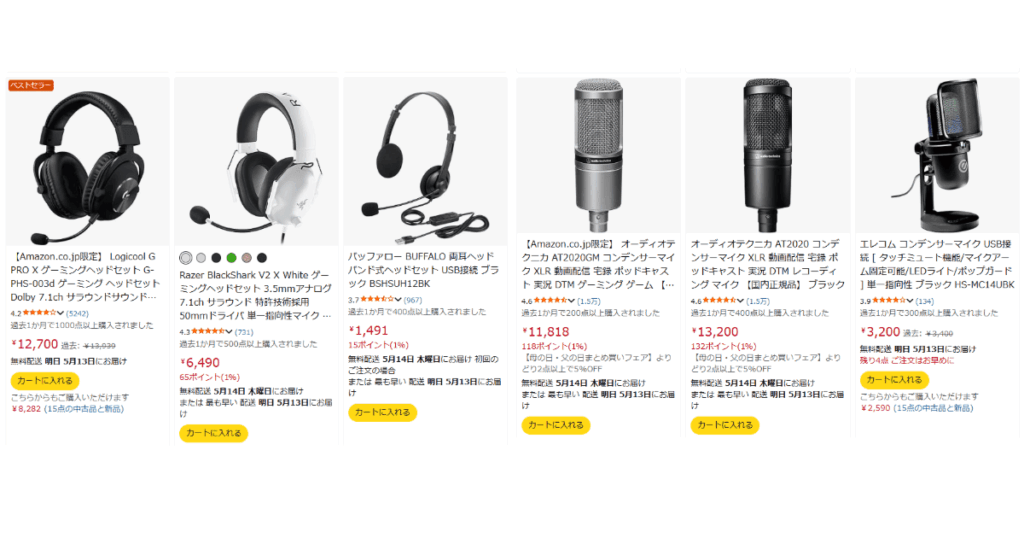
手軽に始めたいならヘッドセットが便利ですが、よりクリアな声を届けたい場合は、単体のコンデンサーマイクを用意することをおすすめします。
どれだけ配信内容が面白くても、声が聞き取りにくいと視聴者はストレスを感じて離脱してしまいます。
そのため、なるべく音質にはこだわりましょう。
そこで選びたいのが、正面の音を集中的に拾う「単一指向性」のマイクです。
周囲の生活音や騒音をカットし、自分の声だけを自然に届けやすくなるため、配信初心者にもおすすめです。
オーディオインターフェース
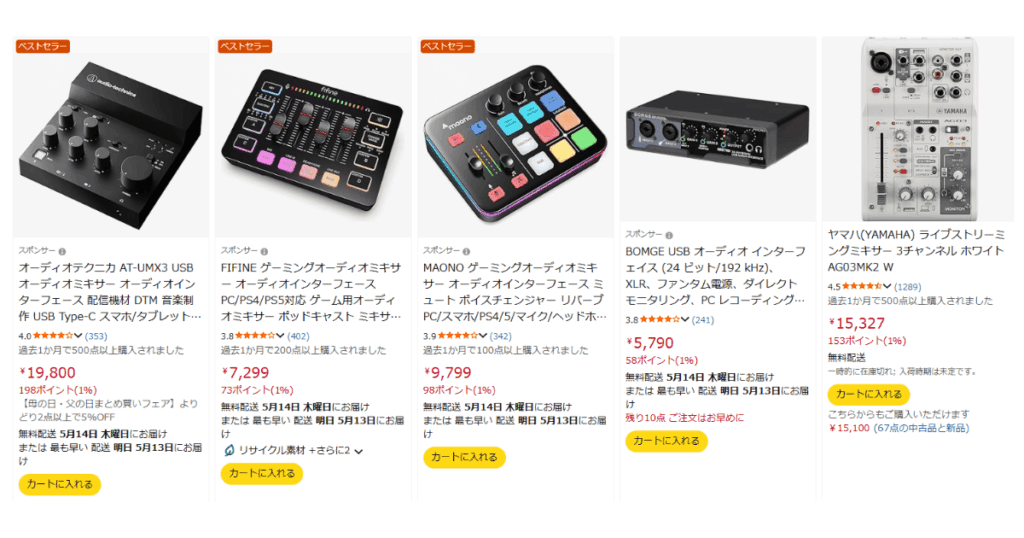
マイクからの音声をパソコンに取り込むために必要なのが、オーディオインターフェースです。
オーディオインターフェースを使えば、マイクの音量を手元で細かく調整できたり、音の遅延を防いだりできるため、配信のクオリティが大きく高まります。
また、自分の声にエコーをかけたり効果音を鳴らしたりできる機能を備えたモデルもあり、配信を盛り上げる演出にも役立ちます。
Webカメラ
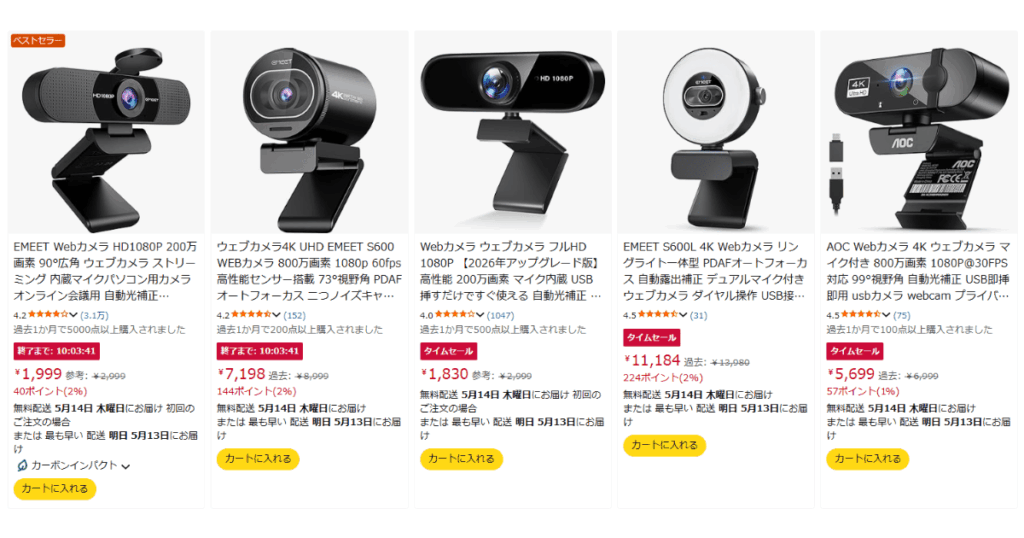
顔出し配信をするなら、Webカメラも必要です。
なお、普段使っているスマホをPCと連携させ、Webカメラとして代用することもできます。
機材への出費を抑えたいなら、まずは手持ちのスマホや安価なWebカメラから始めて、必要に応じてステップアップしていくのが良いでしょう。
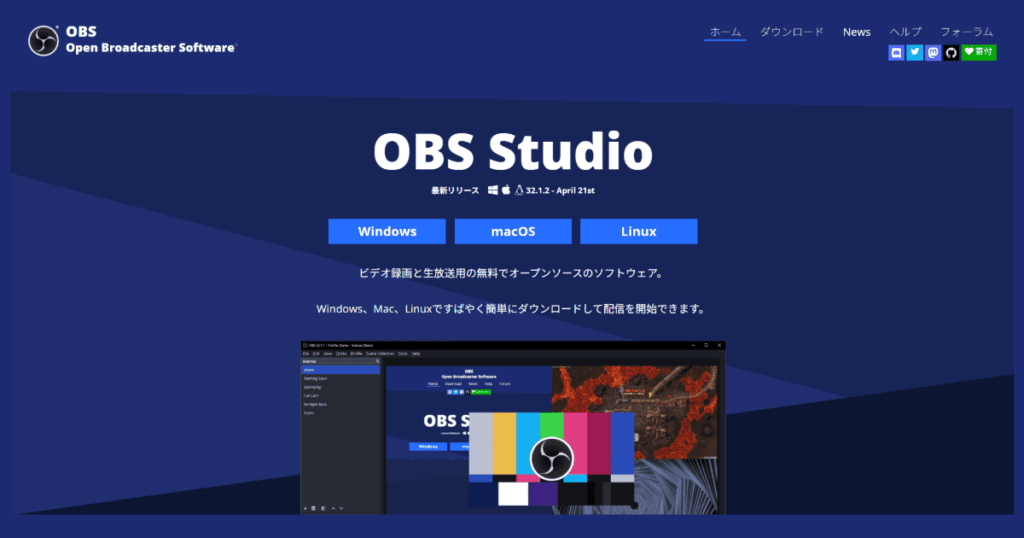
配信ソフト(OBS Studioなど)
出典:OBS Studio
映像をYouTubeやTwitchなどの各プラットフォームで配信するには、専用の配信ソフトが必要です。
中でも「OBS Studio」は、無料で使えてカスタマイズ性も高いため、多くの配信者に愛用されています。
さらに「Nintendo Switch 2」や「PlayStation 5」など、ゲーム機の映像を取り込みたい場合は、キャプチャーボードという機材も準備しましょう。
これらを組み合わせることで、より本格的な画面構成で配信できます。
【目的別】ライブ配信に必要な機材・スペック
以下では、配信スタイルごとに揃えておきたい機材やスペックを紹介します。
ゲーム実況におすすめのライブ配信機材
出典:GALLERIA
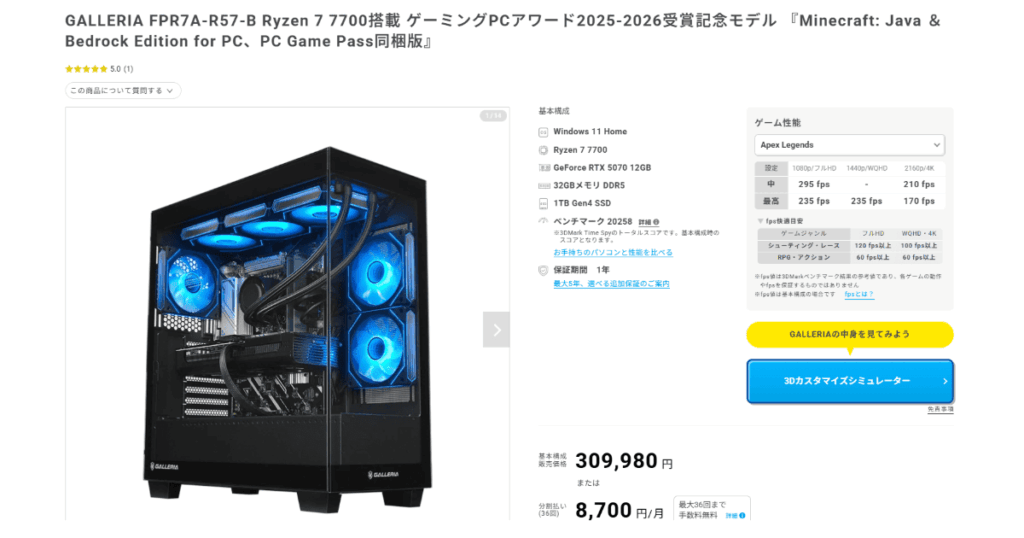
ゲームを快適に動かしながら高画質で届けるには、ハイパワーなPCが必要です。
具体的には、以下のスペックを参考にしてください。(2026年5月時点)
| 項目 | おすすめスペック |
|---|---|
| CPU | Core i7/Ryzen 7 |
| GPU | GeForce RTX 5060 Ti以上 |
| メモリ | 32GB |
| ストレージ | 1TB SSD |
CPUには「Core i7/Ryzen 7」、メモリは32GBを搭載したゲーミングPCを選ぶことをおすすめします。
グラフィックボードはRTX 5060 Ti以上の性能があると、最新タイトルのゲームでも動作が安定しやすいため、ストレスのない実況環境が整います。
さらに、データを保存するストレージには1TBほどのSSDがあれば、管理もスムーズに行うことが可能です。
VTuberにおすすめのライブ配信機材
出典:GALLERIA
VTuberだからといって、特別な機材が必要になるわけではありません。
ベースとなるPCスペックは、ゲーム実況用と同程度で活動できます。
基本的なPC環境に加えて、アバターのデータや、表情・動きを連動させるためのトラッキングソフト、Webカメラ(スマホでも代用可)などを用意すれば、VTuberとしての配信をスタートできます。
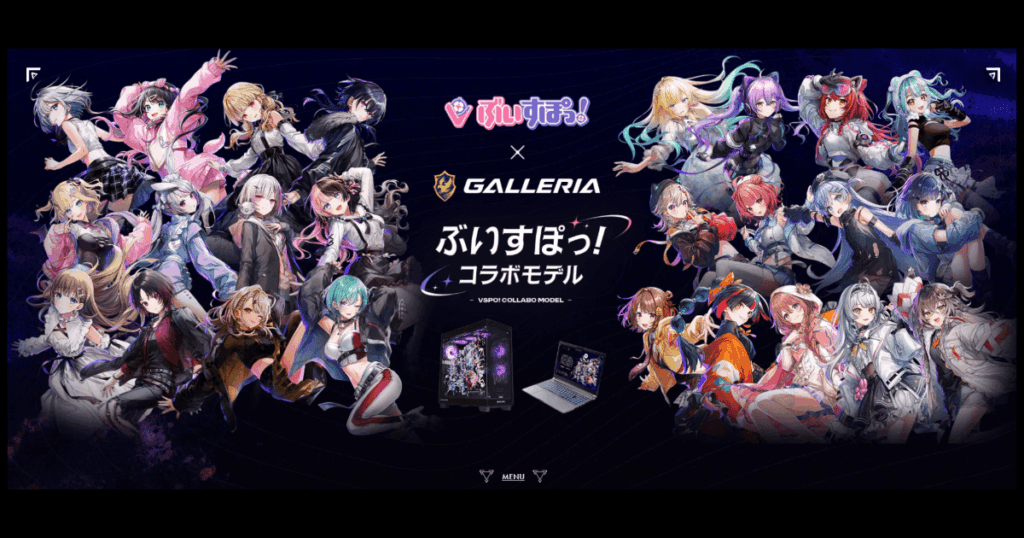
それでも機材選びに迷ったら、モチベーションを上げるために、憧れのグループや推しのVTuberと提携した「コラボモデル」のパソコンを選ぶのがおすすめです。
多くのPCメーカーから、「ぶいすぽっ!」「にじさんじ」「ホロライブ」といった多彩なコラボモデルが登場しているため、チェックしてみてください。
ライブ配信機材のおすすめ5選
以下では、初心者の方でも使いやすく、配信の質を高めてくれるおすすめの機材を紹介します。(2026年5月時点)
ライブ配信におすすめのPC
出典:ドスパラ
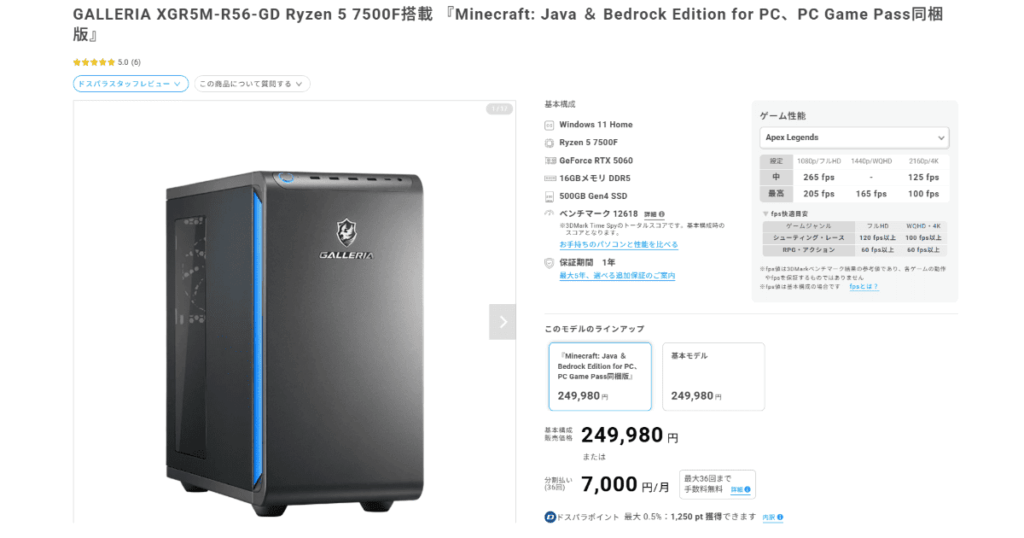
「GALLERIA XGR5M-R56-GD」は、ライブ配信とゲーム実況を同時にこなせる高いパフォーマンスを備えています。
CPUには処理能力に優れたRyzen 5 7500Fを採用しており、高負荷なタイトルでも安定した動作が可能です。
また、Minecraftの同梱版であることに加え、PC Game Passも付帯しているため、手にしたその日から配信も遊びも楽しめます。
さらに、500GB Gen4 SSDを搭載しています。Gen4とは高速データ転送に対応したSSDの規格で、ゲームの起動や配信ソフトの立ち上げ、データの読み込みもスムーズです。
ただし、ライブ配信では録画データやゲーム容量が増えやすいため、長く快適に使いたい場合は、+ 18,000円で1TB SSDへカスタマイズしておくと余裕を持って使えます。
配信画面を滑らかに映し出しながら、リスナーとのコミュニケーションも快適に楽しめるPCなので、最初の1台として選べば、後悔のない配信ライフをスタートできます。
ライブ配信におすすめのモニター
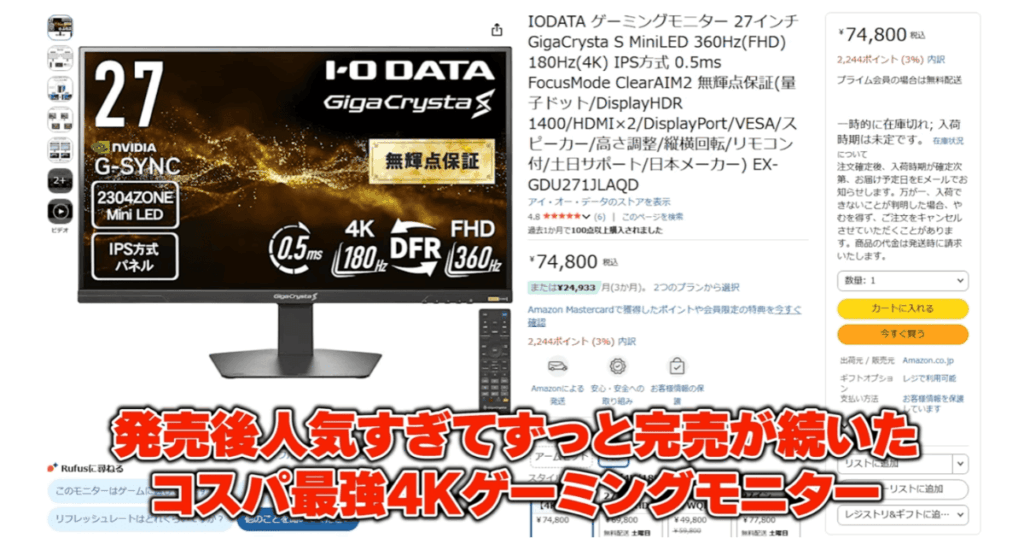
IODATAの「GigaCrysta S」は、発売後即完売が続くコスパ最強の27インチ4Kモニターです。
最大の魅力は、量子ドットとMini LEDパネル、そして2304ゾーンのローカルディミングがもたらす圧倒的な明暗描写です。最高峰のDisplayHDR 1400にも対応しています。
さらに、27インチでありながら24インチ相当に縮小するフォーカスモードも搭載。
どんな配信内容でも画質を妥協したくない、すべての配信者におすすめのモニターです。
ライブ配信におすすめのマウス
出典:ロジクール
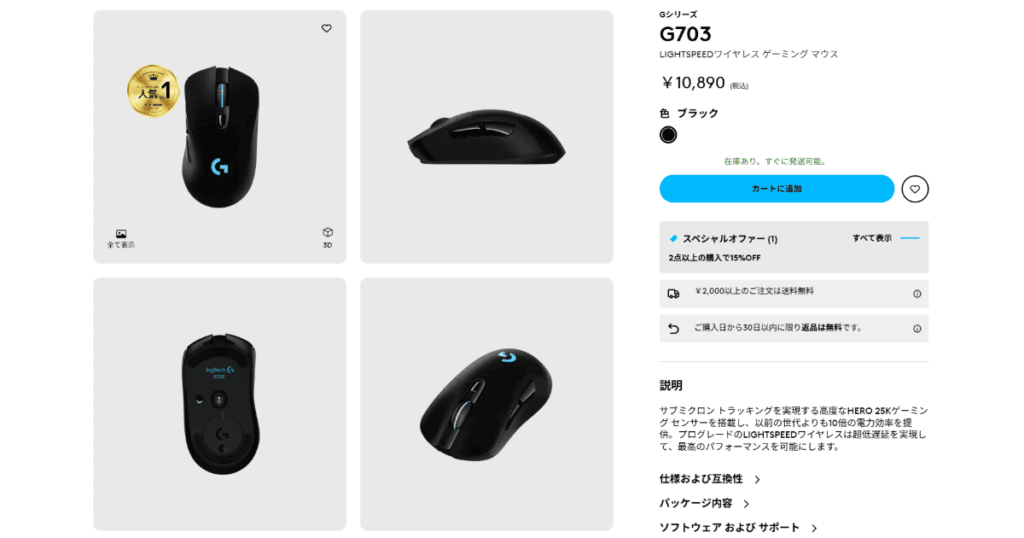
ライブ配信用のマウスは、ロジクールの「G703」がおすすめです。
手の大きさは人それぞれなので、使いやすいマウスを見つけるのは簡単ではありません。
そんな中、G703は配信者からの支持が厚く、人気商品でもあるため、どれを選ぶか迷った時の基準となります。
また、G703は超低遅延にもかかわらず、長時間の連続使用が可能です。
公式サイトでは、LED使用時で約35時間、LEDをオフにすれば約60時間の連続使用が可能と記載されています。
機能性と実績のバランスが良く、最初に購入する1台として失敗の少ないマウスといえます。
ライブ配信におすすめのキーボード
出典:ロジクール
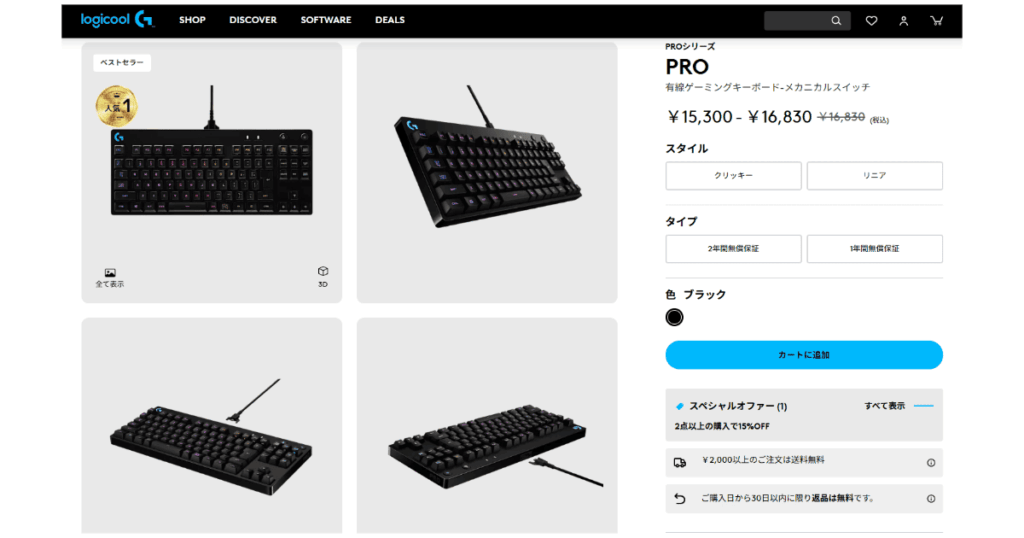
キーボード選びで迷った際は、圧倒的な人気と実績を誇るロジクールの「G PROシリーズ」がおすすめです。
数々の大会実績を持つプロ仕様のゲーミングキーボードで、3種類の「GXスイッチ(赤軸・茶軸・青軸)」から好みのものを選べます。
にじさんじのえるさんや、ぶいすぽっ!の如月れんさんといった人気配信者も愛用している人気キーボードです。
もちろん、キーボードの使いやすさは人それぞれで好みが分かれるものです。
テンキー付きのフルサイズから、デスクを広く使えるコンパクトな60%サイズ、さらには日本語配列や英語配列まで多種多様に存在します。
また、PCメーカーからは人気配信者やVTuberとコラボした特別モデルも多く販売されています。
まずは定番である「G PROシリーズ」の機能性や使用感をひとつの基準にしながら、自分に合うサイズや配列、あるいは魅力的なコラボモデルの中から最適な1台を探してみてください。
ライブ配信におすすめのマイク
出典:オーディオテクニカ
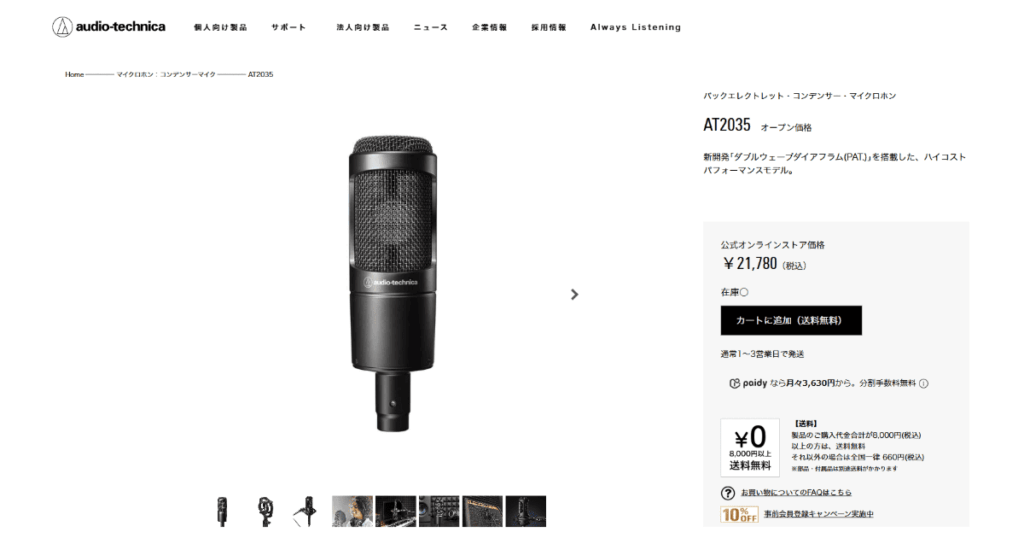
ライブ配信のマイクには、オーディオテクニカの「AT2035」がおすすめです。
AT2035は、不要な雑音や低周波の振動をカットする機能を備えているため、自宅からでもノイズの少ない本格的な音質を届けられます。
さらに、机の振動などを吸収する専用ショックマウントも付属しており、視聴者にとって聞き取りやすく快適な配信環境を整えることができます。
初心者がライブ配信機材選びで失敗しないための選び方

以下では、初心者が機材選びで失敗しないためのポイントを解説します。
自分が使いやすいと感じる機材を選ぶ
機材を揃える際は、自分にとって手に馴染むか、直感的に操作できるかという点が重要です。
機材の使いやすさは人によって異なり、誰かにとっての良い機材が自分にも合うとは限りません。
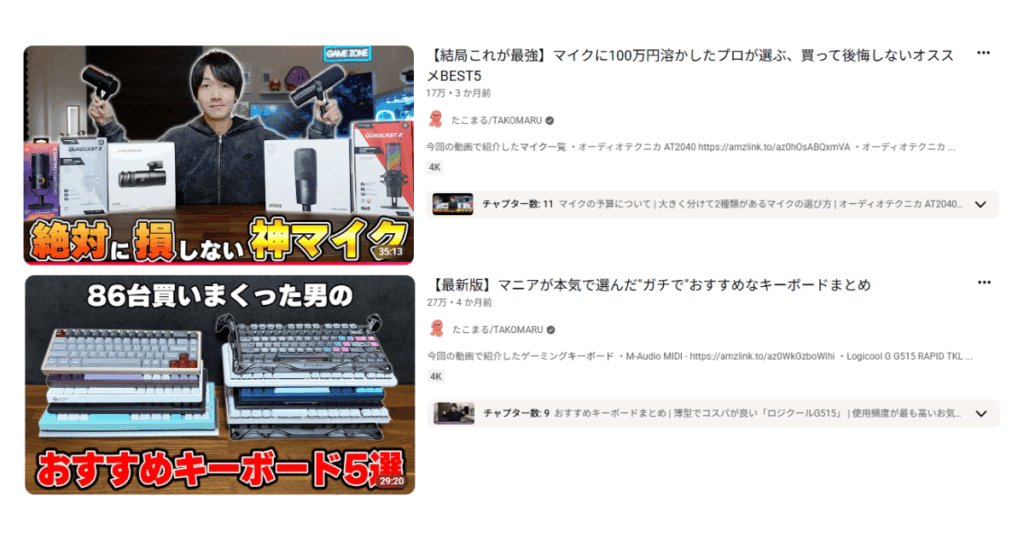
気になる商品があれば、実際に使っている人の商品レビューを読んだり、YouTubeのガジェット紹介動画で動作を確認したりして判断してください。
都内などにある大きな家電量販店であれば、実物を見て判断できるので、時間があれば足を運んでみましょう。
音質を優先して考える
ライブ配信機材を揃える際は、何よりもまずマイクにこだわりましょう。
視聴者は多少画質が悪くても配信を楽しんでくれますが、聞き取りにくい声や不快なノイズが混じる環境ではストレスを感じて、すぐに離脱してしまいます。
リスナーに長く滞在してもらうためにも、まずはクリアな音声を届けるための準備に力を入れるのがおすすめです。
予算は段階的にかけていく
ライブ配信機材はこだわり始めると次々に欲しいものが増えていくので、あらかじめ予算を立てておきましょう。
まずはパソコンやマイクなど、配信の質に直結する本当に必要なものから優先して揃え、マウスやキーボードなどは比較的安価なものから始めるのがおすすめです。
活動を続けていく中で、予算に余裕が出てきたり必要性を感じたりしたタイミングで少しずつ機材を追加していけば、自分に合った環境を無理なく整えられます。
トークライバーなら機材不要でライブ配信できる

引用元:トークライバー
| アプリ名 | トークライバー | |
| 対応OS | iOS 15.0以降・Android7.0以上・PC | |
| ジャンル | ノンアダルト | |
| 報酬(2ショットチャット) | 40円〜70円/分 | |
「ライブ配信には高いPCやマイクが必要」と思われがちですが、「トークライバー」ならスマートフォン1台で今すぐ活動をスタートできます。
トークライバーは、国内最大級のライブチャット「マシェライブ」のライバー専用アプリです。
アプリをインストールするだけで、スマホのカメラとマイクを使って配信できるため、初期費用を抑えたい初心者に最適です。
しかも、YouTubeやTikTokのような厳しい収益化条件はなく、配信でもらったギフトはすぐ換金できます。
さらに、特定の男性とゆったりおしゃべりする「2ショット機能」を活用すれば、1分あたり最大70円の報酬を得ることも可能です。
本格的な機材を揃える手間やコストをかけずに、日常のスキマ時間を使って効率良く収益化を目指せます。
難しい接続設定や高額な投資にハードルを感じているなら、まずはスマホ1台で配信できるトークライバーで、スマートに配信デビューを飾ってみましょう。
ライブ配信機材に関するよくある質問

以下では、ライブ配信機材に関するよくある疑問にお答えしていきます。
- ネット回線が光回線以外だとライブ配信は難しいですか?
-
光回線以外のモバイルWi-Fiやホームルーターでも、ライブ配信自体はできます。
しかし、電波状況や時間帯によっては、映像がカクついたり途切れたりするリスクは避けられません。
ライブ配信をスムーズに行うためには、データの送信速度と安定性が何よりも重要になります。
高画質な映像をストレスなく届けたいのであれば、安定感抜群の光回線が理想的です。
- 配信初心者が一番最初にお金をかけるべき機材はどれですか?
-
本格的なゲーム実況や高画質のライブ配信をしたいなら、PCとマイクにお金をかけましょう。
PCのスペック不足は動作の遅延に直結しますし、音質が悪いと視聴者がすぐに離れてしまうからです。
一方で、トークライバーなどのスマホ配信アプリを活用する場合は、スマホが1台あれば十分に配信できます。高額なPCやマイクを揃える必要がないので、初期費用を抑えて配信に挑戦できます。
- ライブ配信機材を安く揃えるにはどうすればいいですか?
-

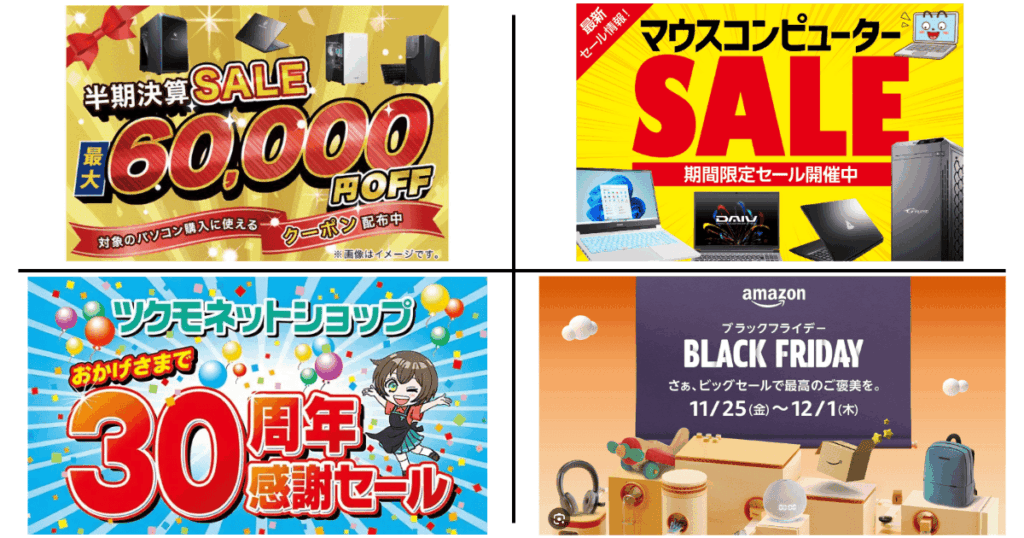
ライブ配信機材を少しでもお得に手に入れたいなら、各PCメーカーが実施する定期的なキャンペーンや、Amazonなどの大型セール時期を狙いましょう。
特に年末年始や季節の変わり目には、配信向けデバイスが大幅に値下がりすることが多いため、こまめにチェックしておいてください。
まとめ:ライブ配信機材を揃える前にトークライバーを試そう

ライブ配信を始めるために高価な機材を揃えようとすると、多額の費用や準備期間が必要になり、スタートする前に疲れてしまうかもしれません。
機材選びやコスト面で迷っているのなら、まずは手元のスマホ1台で手軽に始められる「トークライバー」を試してみてください。
トークライバーなら、難しい設定や特別な機材は一切不要で、アプリを入れたその日からすぐに配信デビューできます。
まずは「配信が自分に合っているか」を確かめるためにも、手軽に始められるトークライバーで、新しい一歩を踏み出してみましょう。



関連記事
-
【無料あり】寝落ち通話アプリおすすめ7選!眠れない夜は人やAIの声で眠ろう
-
【無料あり】暇つぶし通話アプリおすすめ10選!匿名で会話を楽しもう
-
【2026年】音声配信アプリおすすめ11選!稼ぐコツや始め方を分かりやすく解説
-
ライブ配信初心者がまずやるべきこと5選!稼ぐコツや過疎らない手順を解説
-
ライブチャット・ビデオチャット・ライブ配信の違いとは?意味や使い分けのコツを解説
-
【簡単】TikTokのライブ配信のやり方!PCでの始め方や収益を得る方法・条件も解説
-
【簡単】Instagramのライブ配信のやり方!PCでの始め方や収益を得る方法・条件も解説
-
専業主婦におすすめの暇つぶし10選!お金がないときもできる過ごし方を解説